
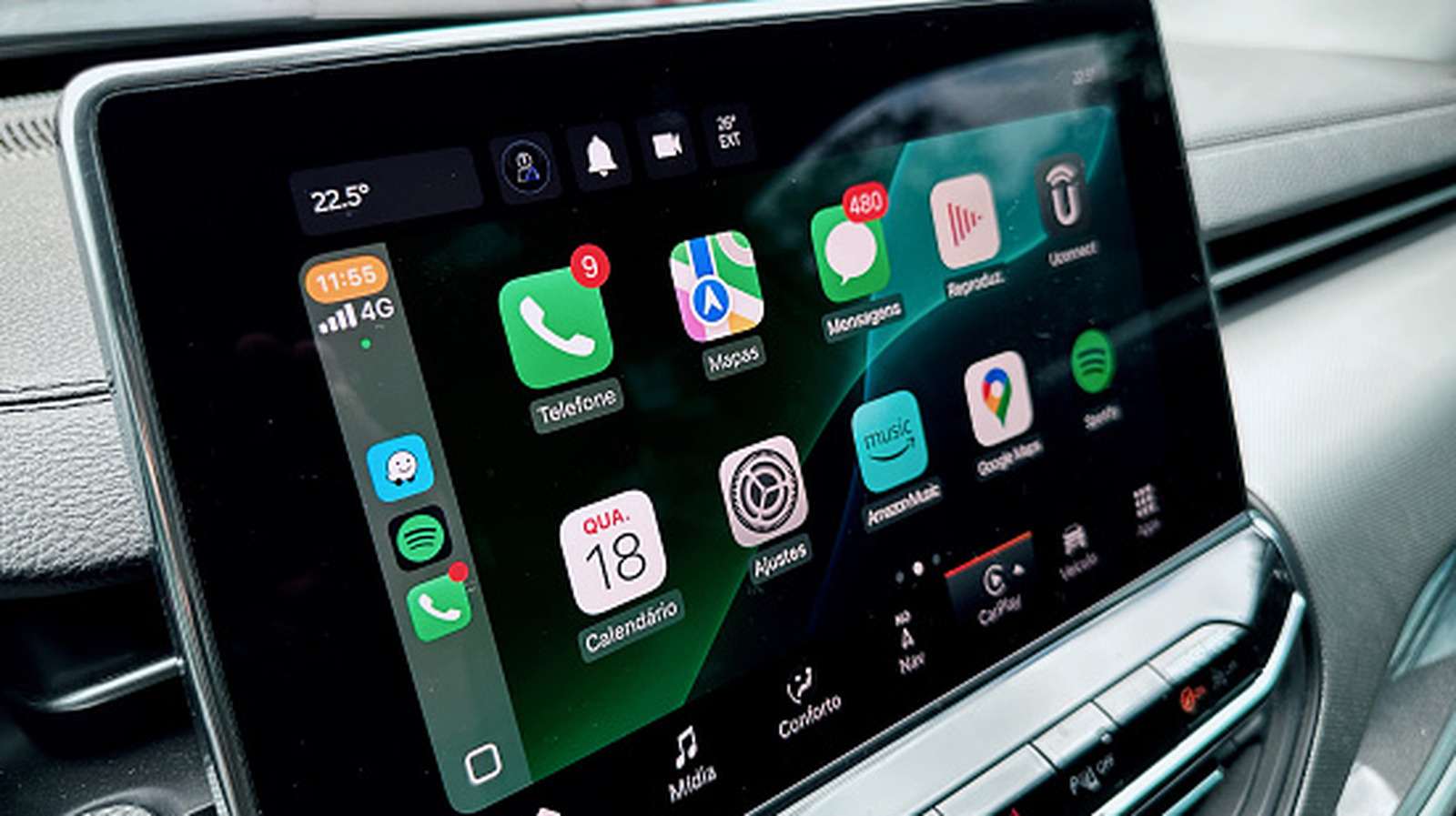
SULAWESI BARAT — CarPlay adalah sistem yang menyalin antarmuka iPhone ke layar head unit mobil, memungkinkan pengguna mengakses aplikasi seperti Maps, Spotify, atau telepon tanpa menyentuh ponsel. Ketika sistem ini bermasalah, pengalaman berkendara bisa langsung berubah menjengkelkan. Masalahnya, sumber gangguan tidak selalu berasal dari head unit, melainkan bisa juga dari kabel, pengaturan iPhone, atau bahkan Siri yang tidak aktif.
Periksa Kabel dan Port USB Terlebih Dahulu
Langkah pertama yang paling kritis adalah memeriksa kabel Lightning atau USB-C yang Anda pakai. Kabel yang sudah aus, longgar, atau bukan bersertifikat MFi (Made for iPhone) sering menjadi biang keladi koneksi yang tidak stabil. Coba gunakan kabel orisinal Apple atau kabel bermerek yang memiliki sertifikasi resmi.
Selain itu, pastikan port USB di mobil tidak longgar dan bersih dari debu. Terkadang, mengganti colokan USB ke port lain di mobil bisa langsung menyelesaikan masalah jika port sebelumnya mengalami penurunan daya. Kabel yang rusak biasanya menyebabkan CarPlay muncul sekilas lalu langsung hilang atau tidak terdeteksi sama sekali.
Pastikan Siri Aktif dan Kunci iPhone Anda
Banyak pengguna lupa bahwa CarPlay sangat bergantung pada asisten virtual Siri. Jika fitur Siri dinonaktifkan di pengaturan iPhone, CarPlay tidak akan bisa berfungsi sama sekali. Anda bisa memeriksanya dengan masuk ke menu Settings > Siri & Search, lalu pastikan opsi "Press Side Button for Siri" atau "Listen for Hey Siri" dalam keadaan aktif.
Kondisi lain yang sering diabaikan adalah layar iPhone yang terkunci. CarPlay membutuhkan ponsel dalam keadaan terkunci untuk menampilkan notifikasi dengan aman. Jika ponsel dalam keadaan terbuka dan menampilkan aplikasi tertentu, sistem justru gagal melakukan sinkronisasi dengan head unit. Kunci layar iPhone Anda sebelum mencolokkan kabel ke mobil.
Restart dan Perbarui Perangkat Lunak
Jika kabel dan pengaturan Siri sudah benar, langkah berikutnya adalah melakukan restart paksa pada iPhone dan head unit mobil. Untuk iPhone tanpa tombol Home, tekan dan lepas tombol Volume Atas, lalu Volume Bawah, kemudian tahan tombol Samping hingga logo Apple muncul. Ini biasanya cukup untuk menyegarkan koneksi Bluetooth dan USB yang menggantung.
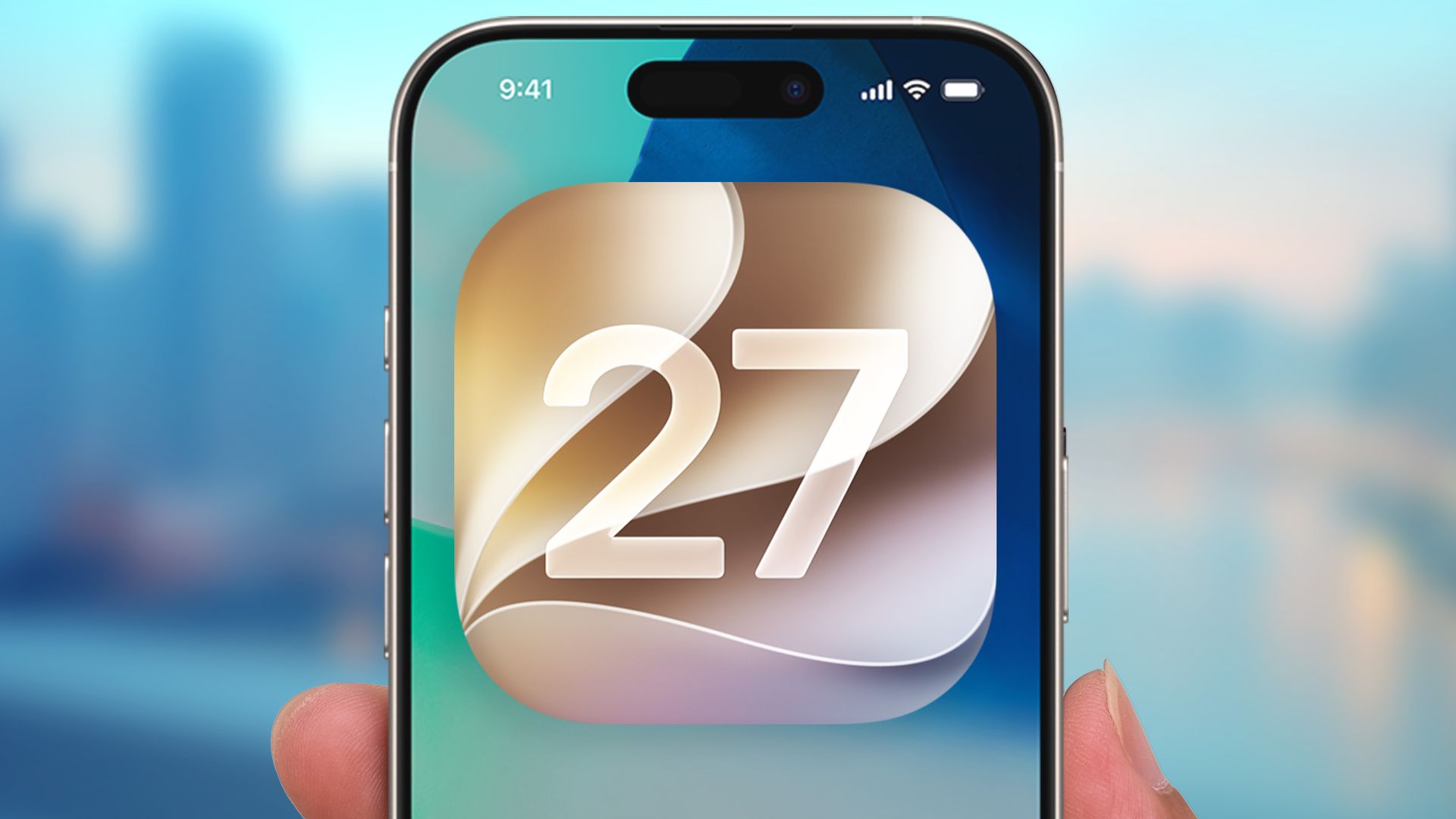
Jangan lupa untuk memeriksa pembaruan perangkat lunak. Pergi ke Settings > General > Software Update untuk memastikan iOS Anda berada di versi terbaru. Di sisi lain, banyak pabrikan mobil juga merilis pembaruan firmware untuk sistem infotainment mereka. Cek situs resmi pabrikan atau menu pengaturan di mobil untuk melihat apakah ada versi perangkat lunak yang lebih baru untuk diunduh.
Lupakan Koneksi Lama dan Atur Ulang
Jika CarPlay sudah pernah tersambung sebelumnya tetapi kini gagal, coba hapus data koneksi lama di kedua perangkat. Di iPhone, buka Settings > General > CarPlay, lalu pilih nama mobil Anda dan tekan "Forget This Car". Setelah itu, lakukan hal serupa di menu pengaturan Bluetooth head unit untuk menghapus pairing ponsel.
Setelah semua data dihapus, sambungkan kembali iPhone Anda dari awal. Proses ini akan membangun ulang koneksi yang bersih tanpa konflik data lama. Pastikan mobil dalam keadaan menyala atau posisi aksesori aktif, karena beberapa mobil memutus aliran listrik ke port USB saat mesin mati.
Kapan Harus Menghubungi Profesional?
Apabila semua langkah di atas sudah dicoba dan CarPlay tetap tidak muncul, kemungkinan besar masalah terletak pada perangkat keras head unit. Tidak semua mobil mendukung CarPlay secara nirkabel, jadi jika Anda menggunakan adaptor nirkabel pihak ketiga, periksa kompatibilitasnya dengan iOS terbaru.
Membawa mobil ke dealer resmi atau bengkel spesialis audio mobil adalah pilihan terakhir untuk men